Contenido
¿Para quién es este sistema?
Este sistema está diseñado para talleres técnicos, negocios de reparación y empresas de servicios que necesitan gestionar clientes, órdenes de trabajo, presupuestos y facturación de forma eficiente y organizada.
Flujo de trabajo recomendado
Para aprovechar al máximo el sistema, se recomienda seguir este flujo:
- Registrar Cliente
- Crear Orden de Trabajo
- Diagnosticar el problema
- Generar Presupuesto
- Aprobación del cliente
- Realizar el trabajo
- Generar Factura
Ejemplo práctico
Veamos cómo funciona el sistema en un caso real:
- Un cliente llega con una laptop que no enciende.
- Se registra el cliente en el sistema.
- Se crea una orden de trabajo con el detalle del problema.
- El técnico realiza el diagnóstico.
- Se genera un presupuesto con repuestos y mano de obra.
- El cliente aprueba el presupuesto.
- Se realiza la reparación.
- Se genera la factura y se registra el pago.
Errores comunes
- No registrar el cliente antes de crear una orden.
- No actualizar el estado de la orden de trabajo.
- Olvidar marcar la factura como pagada.
- No verificar el stock antes de facturar productos.
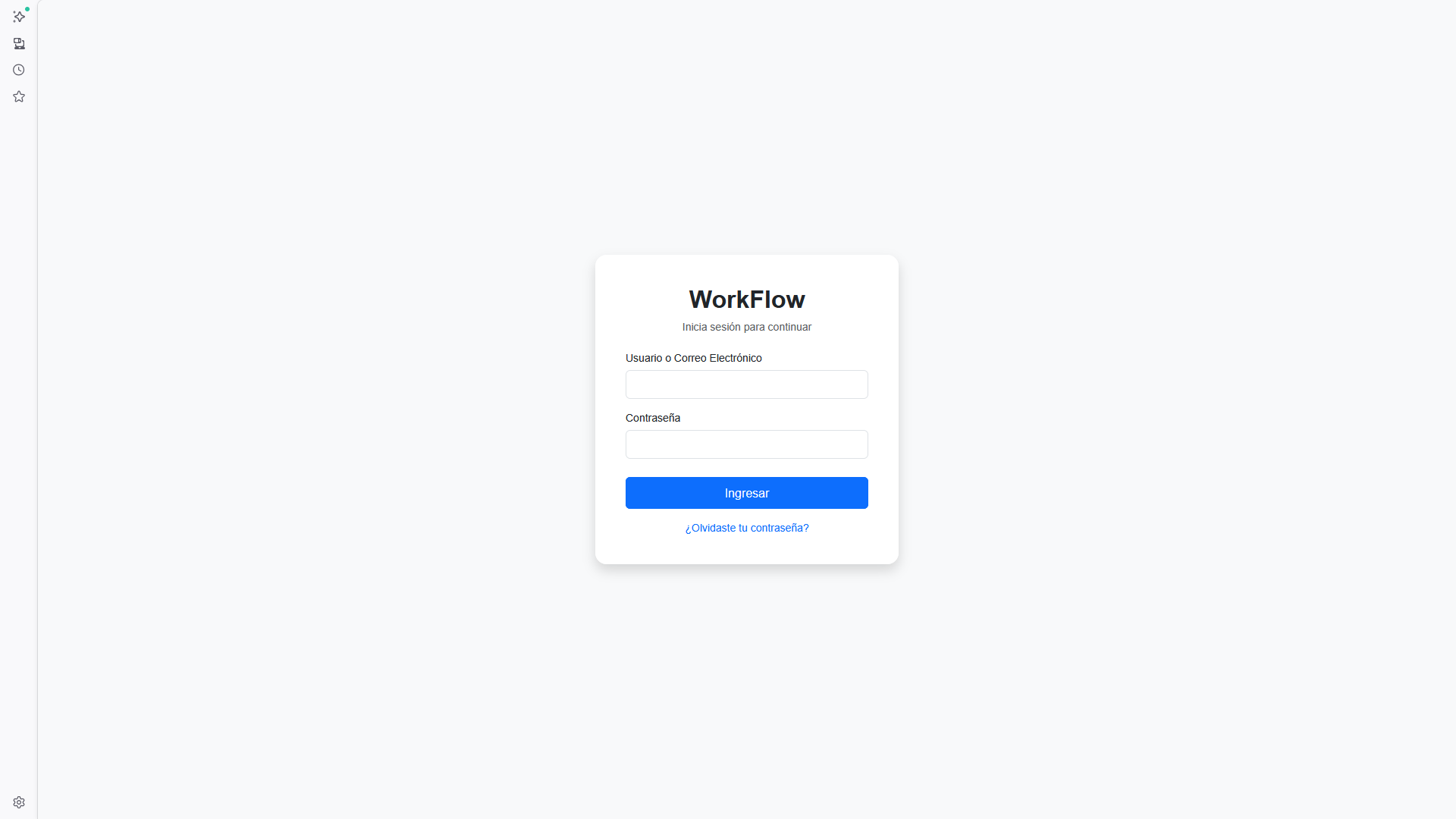
El acceso al sistema está protegido para garantizar la seguridad de la información de tu empresa. Para ingresar, dirígete a la página principal de acceso.
Pasos para ingresar:
- Credenciales: Ingresa tu Usuario o Correo Electrónico registrado.
- Contraseña: Digita tu contraseña de acceso. Si es tu primera vez, utiliza la contraseña temporal proporcionada por el administrador.
- Acceso: Haz clic en el botón Ingresar. Si los datos son correctos, serás redirigido al Panel Principal.
Recuperación de Contraseña
Si olvidaste tu contraseña, no te preocupes. El sistema cuenta con un mecanismo de recuperación automatizado:
- Haz clic en el enlace "¿Olvidaste tu contraseña?" ubicado debajo del formulario de ingreso.
- Ingresa el correo electrónico asociado a tu cuenta.
- El sistema generará una nueva contraseña temporal y te la enviará por correo electrónico (requiere que el administrador haya configurado el servidor SMTP).
- Inicia sesión con la nueva contraseña y cámbiala lo antes posible desde tu perfil.
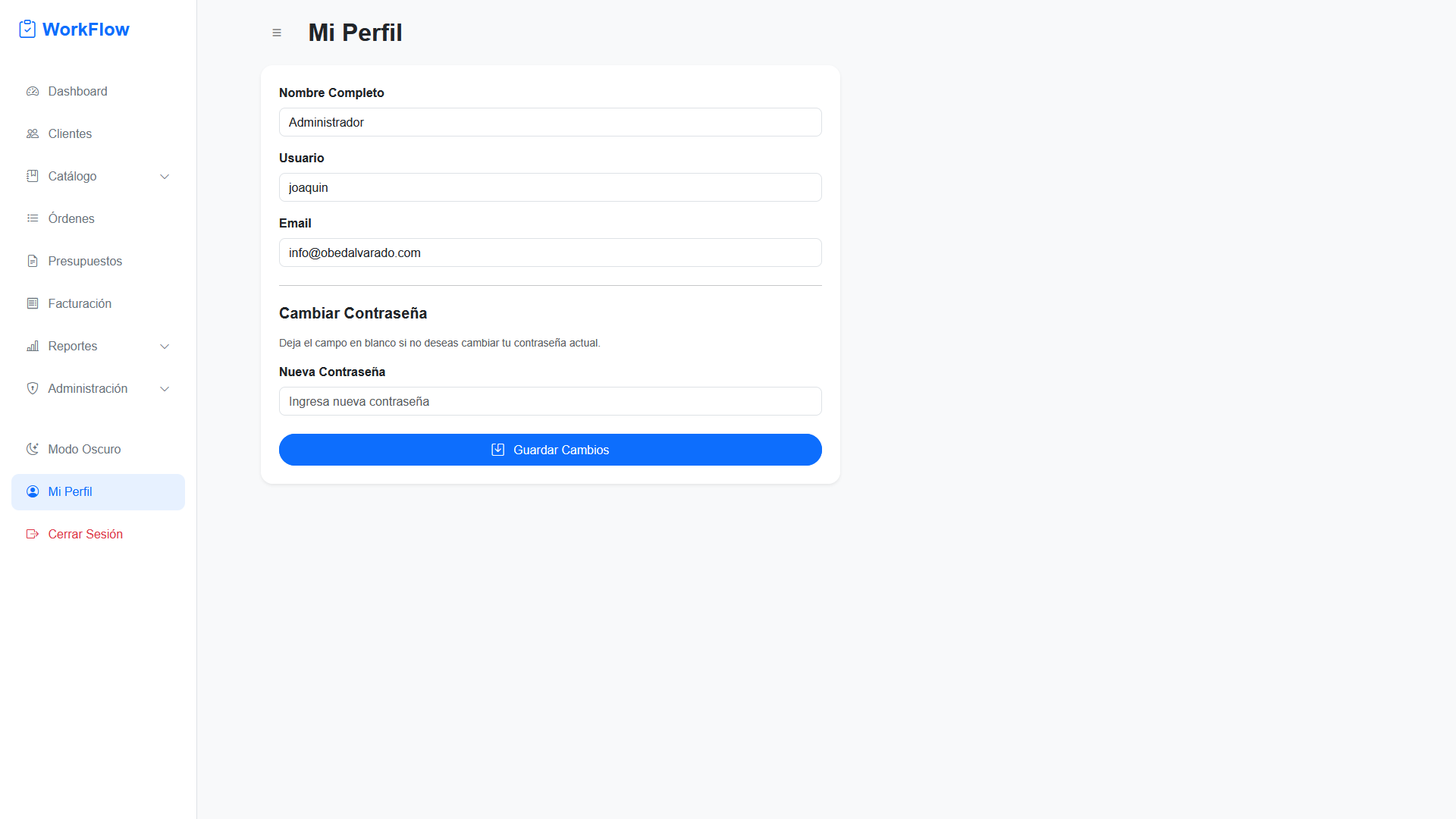
La sección "Mi Perfil" te permite gestionar tu información personal y credenciales de acceso, independientemente de los permisos que tenga tu rol.
Datos que puedes modificar:
- Nombre Completo: Tu nombre real para identificarte en el sistema.
- Usuario: El nombre de usuario corto con el que inicias sesión.
- Email: Tu correo electrónico para notificaciones y recuperación de contraseña.
Cambio de Contraseña
Por seguridad, te recomendamos cambiar tu contraseña periódicamente:
- Dirígete a la sección Cambiar Contraseña dentro de tu perfil.
- Ingresa tu nueva contraseña en el campo correspondiente.
- Haz clic en Guardar Cambios.
- Si dejas el campo de contraseña en blanco, tu contraseña actual se mantendrá sin cambios.
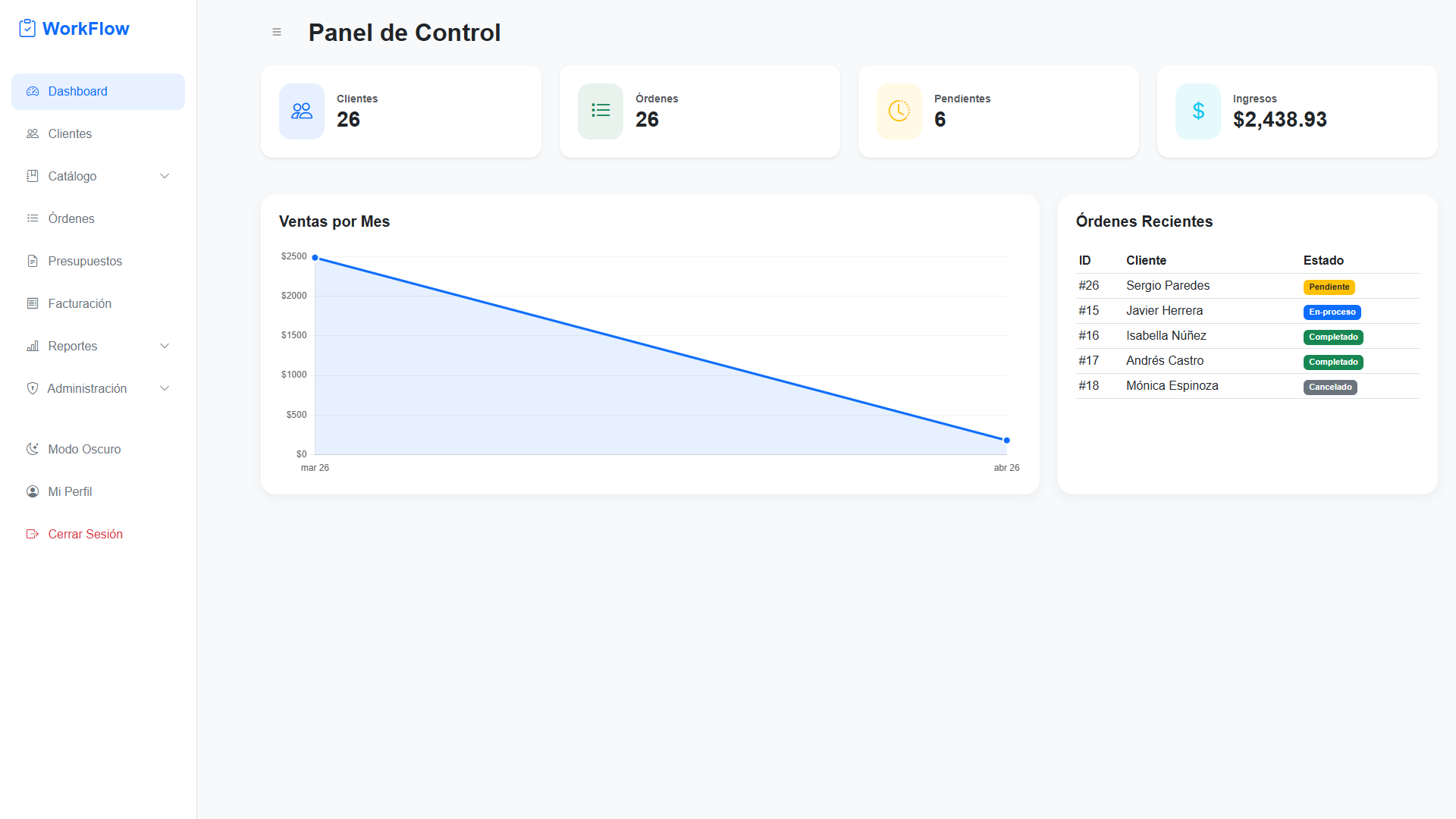
Al iniciar sesión, lo primero que verás es el Panel Principal (Dashboard). Este panel está diseñado para ofrecerte una radiografía instantánea del estado de tu negocio, permitiéndote tomar decisiones rápidas.
Elementos del Panel:
- Tarjetas de Indicadores (KPIs): En la parte superior verás cuadros resumen con información vital en tiempo real, como el total de clientes registrados, órdenes de trabajo pendientes de atención, y los ingresos generados en el mes actual.
- Gráficos Estadísticos: Visualiza tendencias a través de gráficos interactivos. Podrás ver picos de ventas, volumen de órdenes por estado (pendientes vs completadas) y el rendimiento general.
- Accesos Directos: Botones de acción rápida que te permiten saltar directamente a las tareas más comunes, como "Crear Nueva Orden", "Nuevo Presupuesto" o "Registrar Cliente", sin tener que navegar por los menús.
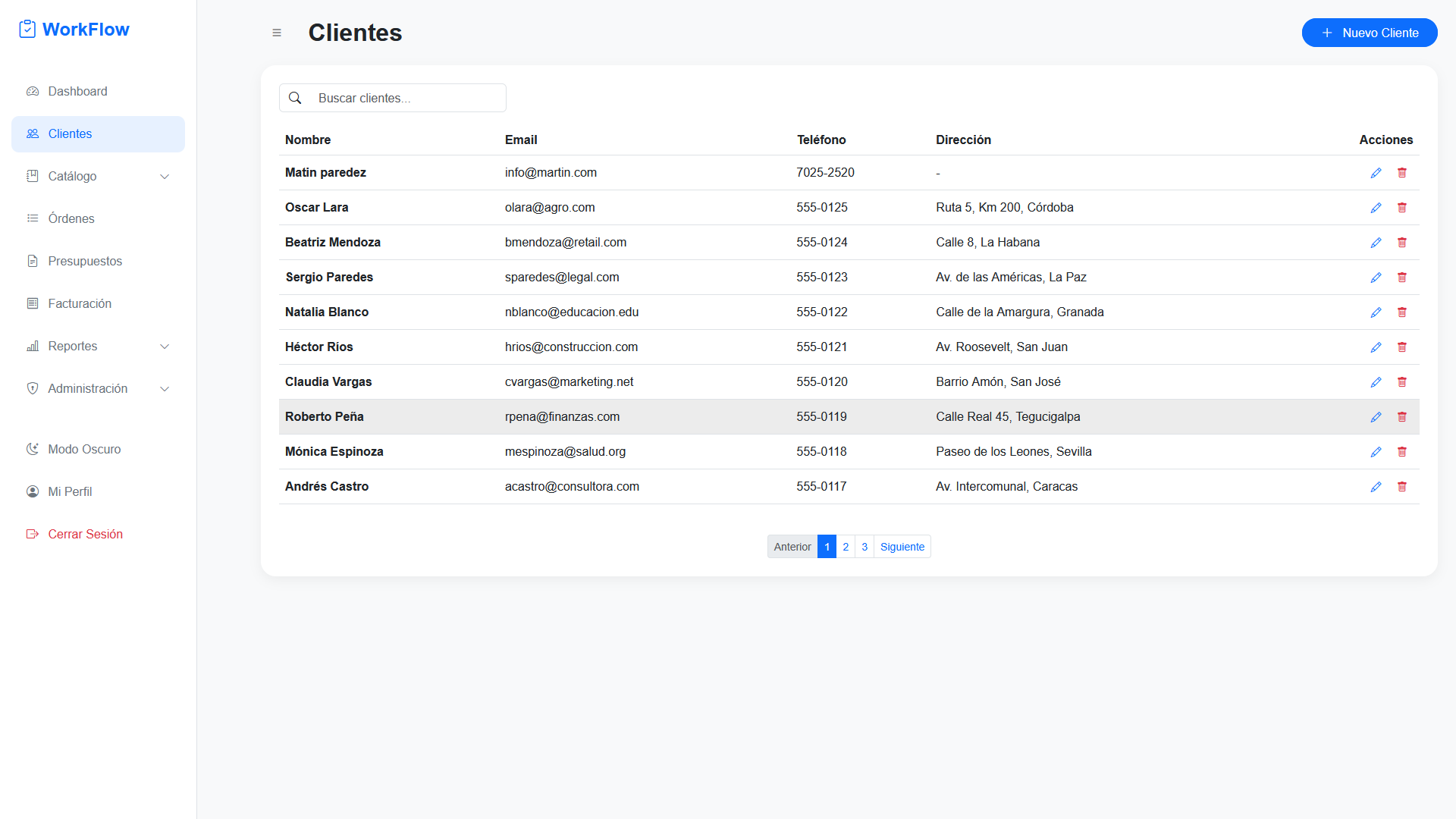
El módulo de clientes es fundamental. Mantener una base de datos limpia y actualizada es vital, ya que esta información se utilizará automáticamente al generar órdenes, presupuestos y facturas.
Operaciones Principales:
1 Agregar Cliente: Haz clic en el botón "Nuevo Cliente". Deberás llenar campos clave como Nombre/Razón Social, Correo Electrónico (para envío de facturas), Teléfono de contacto y Dirección física.
2 Búsqueda Inteligente: Si tienes cientos de clientes, utiliza la barra de búsqueda superior. Puedes buscar por nombre, correo o teléfono para encontrar rápidamente a la persona.
3 Edición y Mantenimiento: Si un cliente cambia de número o dirección, usa el botón de "Editar" (ícono de lápiz) en la tabla para actualizar su ficha. Mantener esto al día evita errores en la facturación.
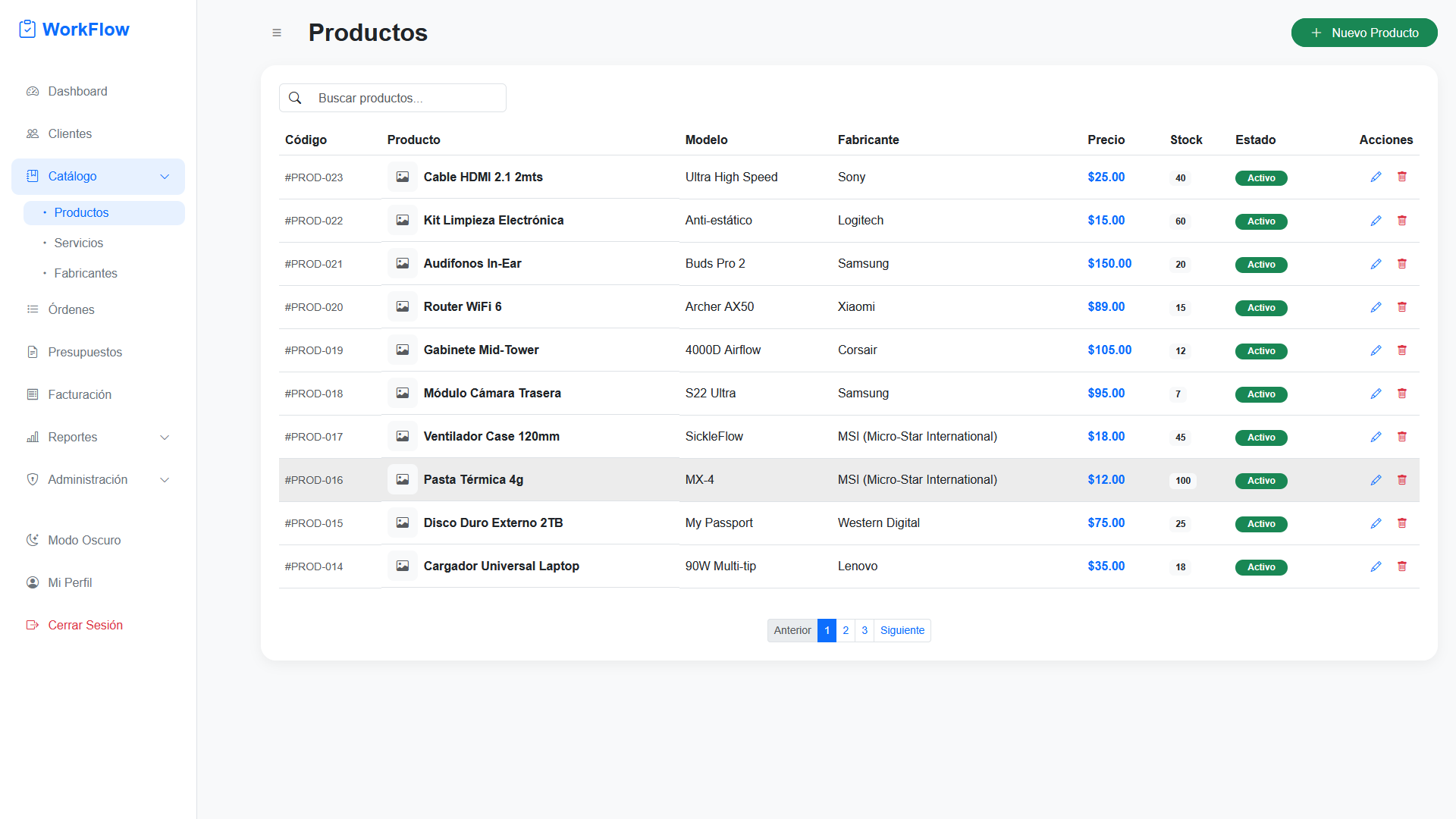
Antes de poder cobrar por un trabajo, necesitas tener tu catálogo configurado. El sistema divide tu oferta en dos categorías principales: Productos (bienes físicos) y Servicios (mano de obra).
Módulo de Productos (Inventario)
Aquí gestionas todo lo que es tangible (repuestos, accesorios, consumibles).
- Registro Detallado: Cada producto requiere un Código (SKU) único, Nombre, Fabricante/Marca, Precio de Venta y una descripción.
- Control de Stock: Es crucial ingresar la cantidad inicial en "Stock". El sistema es inteligente: cada vez que incluyas un producto en una factura y esta sea pagada, el stock se descontará automáticamente.
- Estado: Puedes marcar productos como "Inactivos" si ya no los vendes, ocultándolos de las nuevas ventas sin borrar su historial.
Módulo de Servicios
Aquí registras tu trabajo intangible (ej. "Mantenimiento preventivo", "Formateo de PC", "Revisión técnica").
- A diferencia de los productos, los servicios no manejan stock.
- Solo necesitas definir un Código, Nombre y un Precio Base (el cual puedes modificar manualmente al momento de armar un presupuesto si el trabajo resulta ser más complejo).
Módulo de Fabricantes
En esta sección podrá gestionar el catálogo de marcas y/o fabricantes. Esto permite clasificar de manera precisa los equipos y repuestos utilizados en sus servicios de reparación.
- Vinculación directa: Las marcas registradas estarán disponibles para su selección al crear nuevos productos y nuevas órdenes de trabajo.
- Registro simplificado: Solo requiere definir el nombre del fabricante, el cual puede ser modificado o actualizado en cualquier momento.
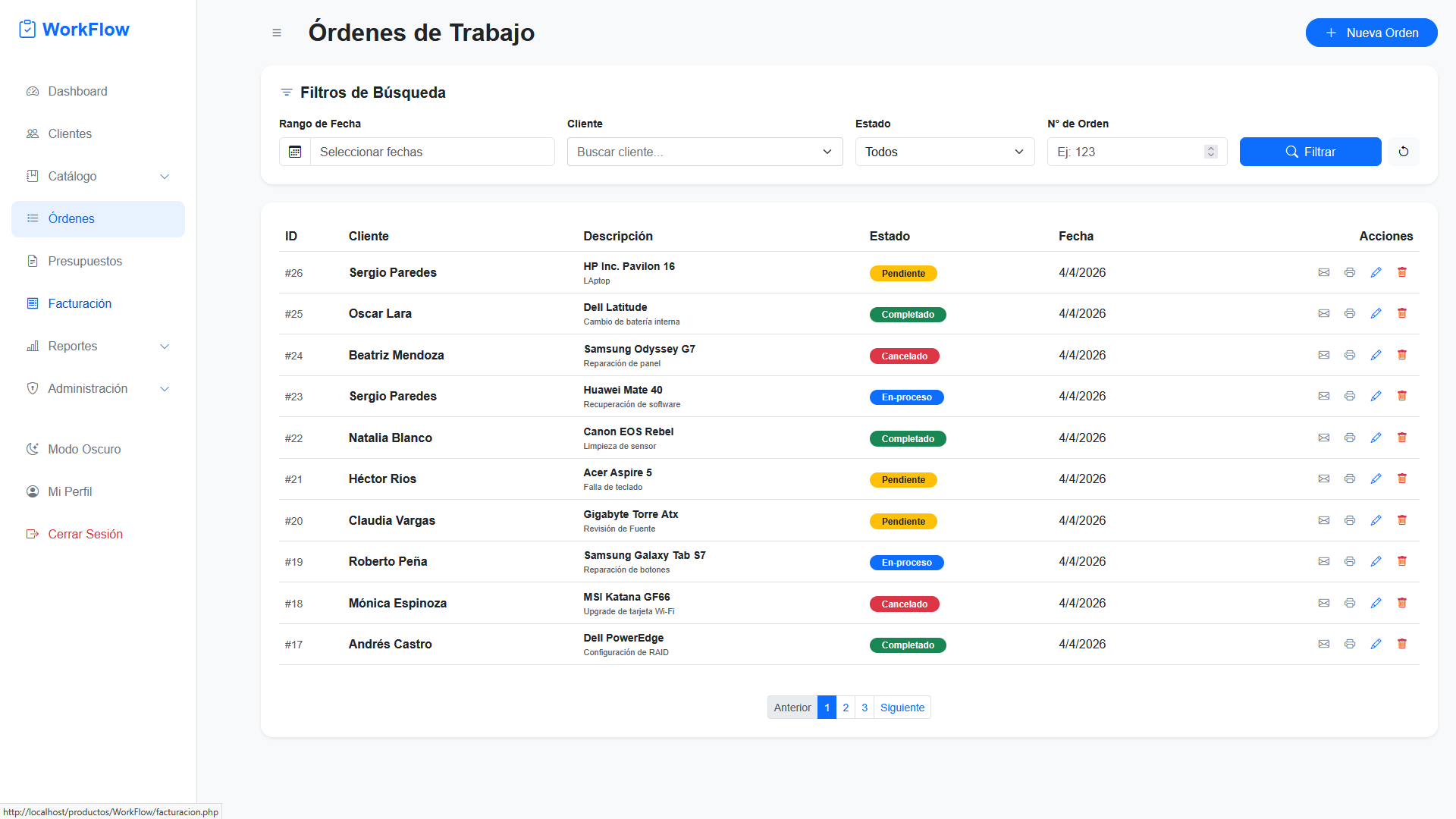
La Orden de Trabajo (OT) es el corazón operativo del sistema. Funciona como el documento que avala la recepción de un equipo y detalla el problema a resolver.
Creación de una Orden:
- Ve al módulo "Órdenes" y haz clic en Nueva Orden.
- Selección de Cliente: Busca y selecciona al cliente dueño del equipo.
- Datos del Equipo: Ingresa la Marca, Modelo y Número de Serie. El número de serie es vital para garantías futuras.
- Problema y Accesorios: Describe detalladamente la falla reportada por el cliente. Muy importante: Anota todos los accesorios que el cliente deja (ej. "Cargador original, funda negra, sin batería") para evitar reclamos posteriores.
- Observaciones: Espacio para notas internas del técnico (ej. "El equipo presenta golpes en la esquina superior").
Ciclo de Vida (Estados):
Una orden pasa por diferentes etapas que debes actualizar para mantener el control:
- Pendiente: El equipo acaba de ingresar y está en cola de revisión.
- En Proceso: El técnico está trabajando actualmente en el diagnóstico o reparación.
- Completado: El trabajo finalizó y el equipo está listo para entrega/facturación.
- Cancelado: El cliente no aprobó el presupuesto o el equipo no tiene reparación.
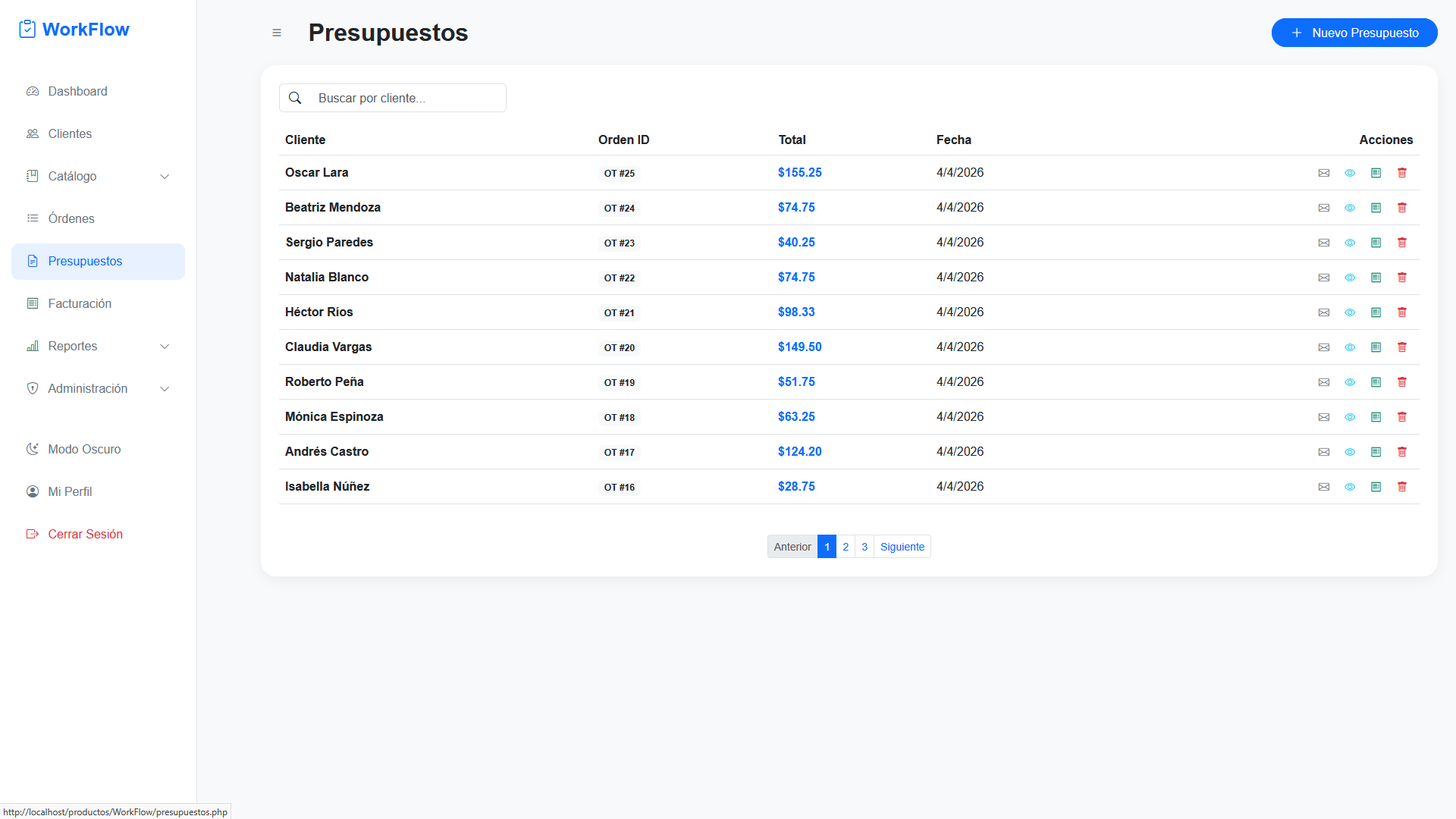
Una vez que el técnico diagnostica el problema en la Orden de Trabajo, el siguiente paso es generar una cotización o presupuesto para que el cliente lo apruebe antes de realizar el cobro final.
¿Cómo armar un presupuesto?
- Vinculación Obligatoria: Todo presupuesto nace de una Orden de Trabajo. Al crear uno nuevo, el sistema te pedirá seleccionar a qué orden pertenece.
- Agregar Ítems: Utiliza el buscador integrado para añadir Productos (repuestos necesarios) y Servicios (costo de tu mano de obra). Puedes ajustar las cantidades y los precios unitarios en tiempo real.
- Descuentos e Impuestos: El sistema suma automáticamente el subtotal. Tienes la opción de aplicar un porcentaje de descuento comercial y configurar el porcentaje de IVA (Impuesto) aplicable según tu región.
- Generación de PDF: Una vez guardado, puedes generar un documento PDF profesional con el logo de tu empresa, listo para ser impreso o enviado por WhatsApp/Correo al cliente para su aprobación.
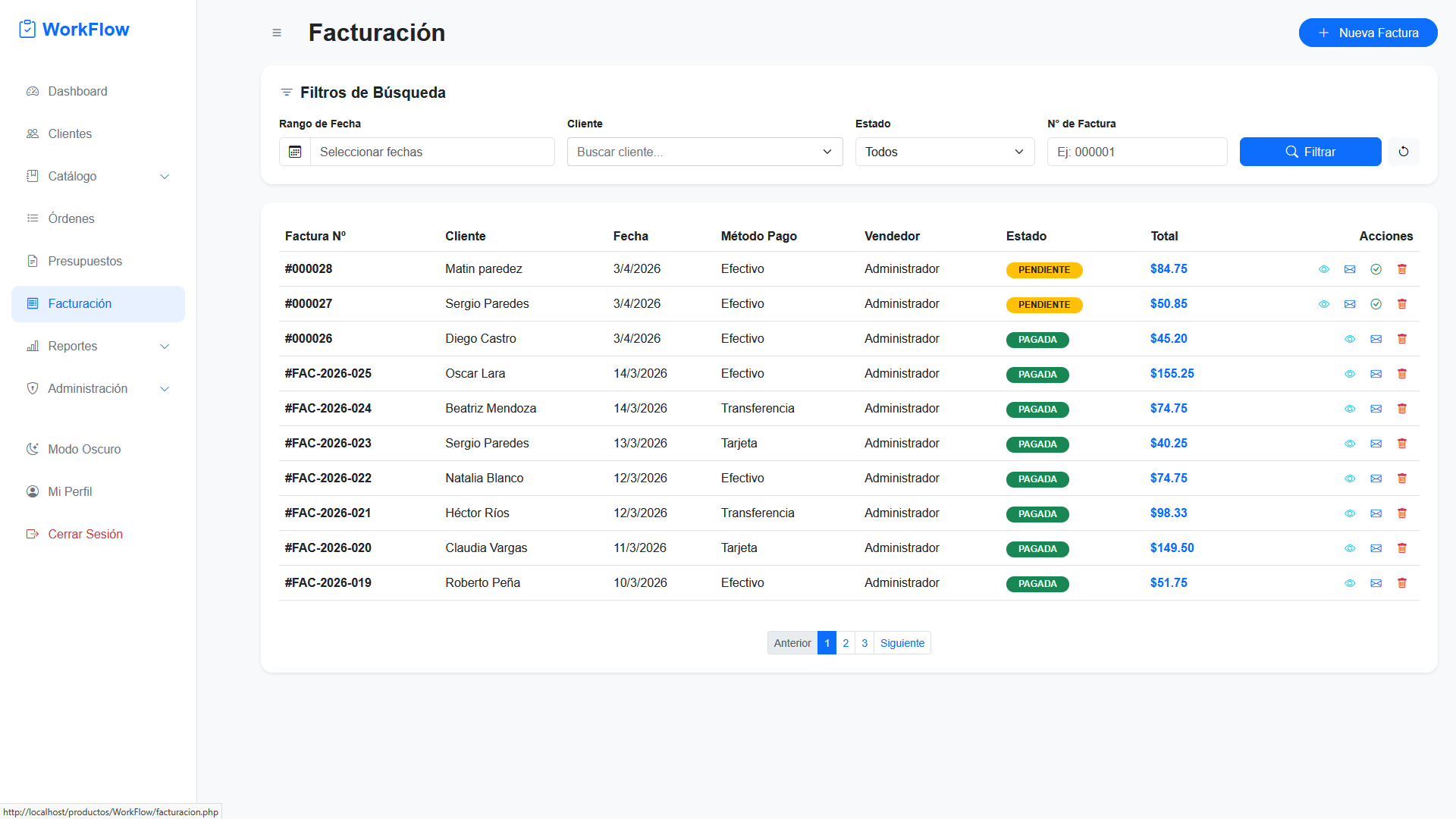
La facturación es el paso final del proceso. Se realiza cuando el trabajo está completado y el cliente procede a realizar el pago.
Proceso de Cobro:
1 Crear Factura: Selecciona el cliente y añade los ítems a cobrar (similar a como se hace en el presupuesto).
2 Método de Pago: Especifica cómo pagó el cliente (Efectivo, Tarjeta de Crédito/Débito, o Transferencia Bancaria). Esto es vital para el cuadre de caja posterior.
3 Estado de la Factura:
- Pendiente: Se emitió el documento pero el dinero aún no ingresa.
- Pagada: El cobro se realizó con éxito.
Envío Digital
Desde la lista de facturas, puedes usar el botón "Enviar por Correo" para hacerle llegar al cliente su comprobante en formato PDF directamente a su bandeja de entrada, ahorrando papel y tiempo.
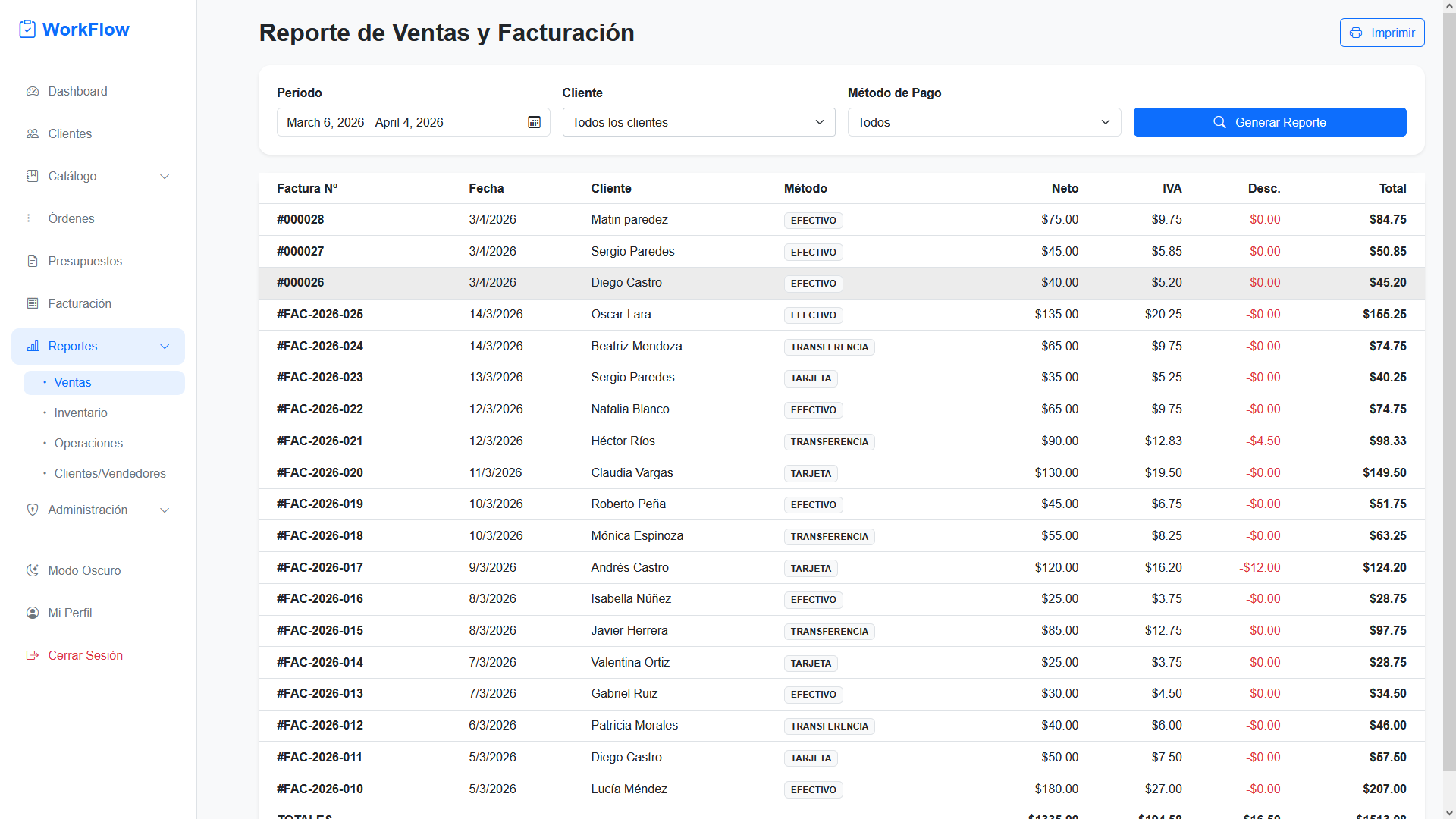
El módulo de reportes es tu herramienta de inteligencia de negocios. Te permite analizar el rendimiento de tu empresa en un rango de fechas específico, ayudándote a tomar decisiones informadas.
Tipos de Reportes Disponibles:
- Reporte de Ventas: Te muestra los ingresos totales generados en un periodo. Desglosa la información por estado de factura (cuánto te deben vs cuánto has cobrado) y te indica qué métodos de pago son los más utilizados por tus clientes.
- Reporte de Operaciones: Evalúa la eficiencia de tu taller. Te muestra cuántas órdenes de trabajo ingresaron, cuántas se completaron con éxito, cuántas siguen atascadas en "Pendiente" y cuántas fueron canceladas.
- Reporte de Inventario: Una vista crítica de tus activos. Te alerta sobre productos que están bajos en stock (para que sepas qué comprar) y calcula el valor total monetario de la mercancía que tienes almacenada.
Todos los reportes cuentan con filtros de fecha (Desde - Hasta) y opciones para exportar la información si necesitas procesarla en Excel u otro software contable.
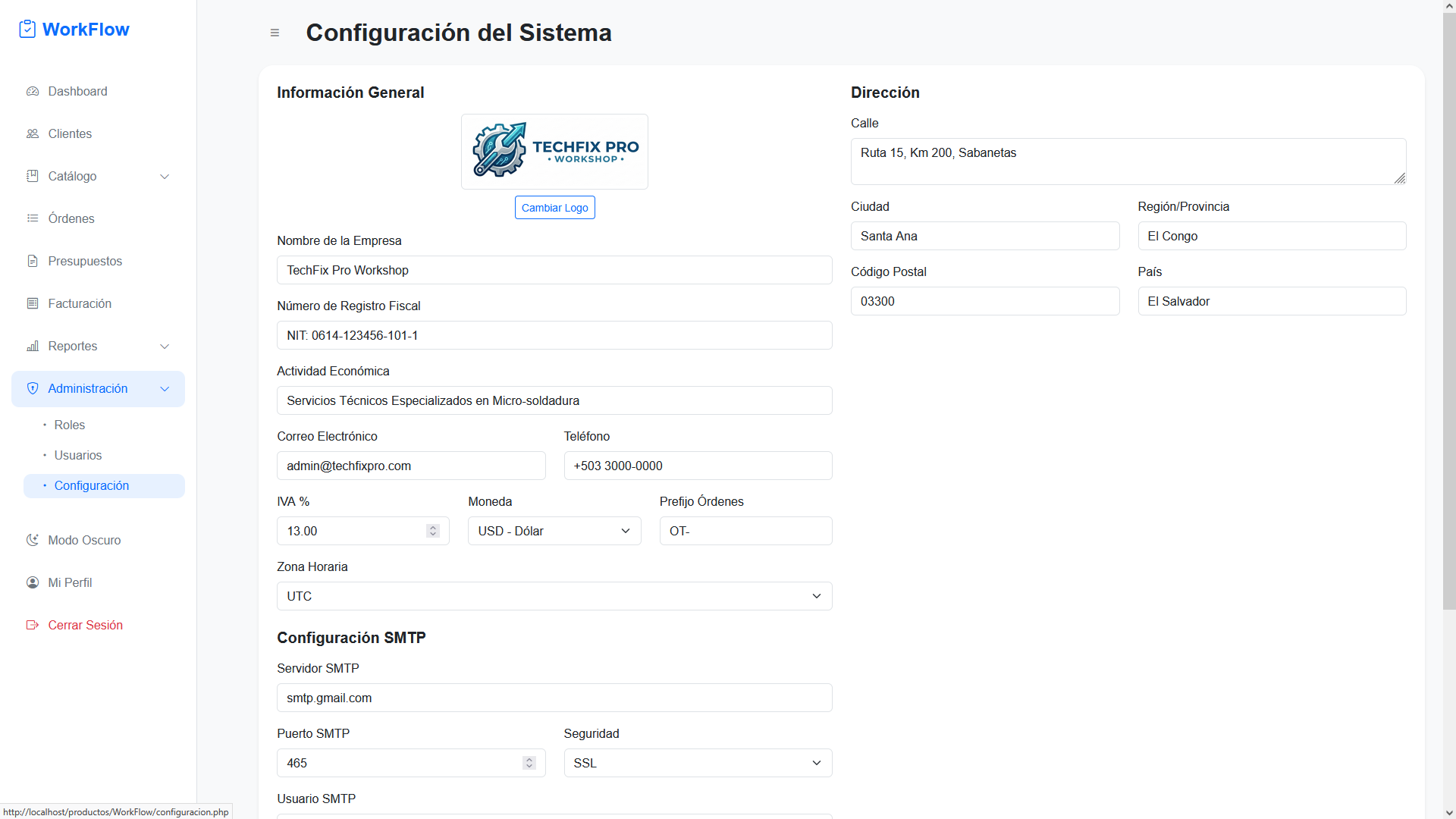
El módulo de configuración es el centro de control del sistema. Generalmente está reservado para el usuario Administrador y permite personalizar el comportamiento de la plataforma y controlar quién tiene acceso a qué información.
Configuración General del Sistema
En el menú "Configuración", encontrarás varias secciones para personalizar tu entorno de trabajo:
Datos de la Empresa
Configura el Nombre, Registro Fiscal (RUT/RFC/CUIT), Dirección, Teléfono y sube el Logo de tu empresa.
Importancia: Estos datos son cruciales porque aparecerán automáticamente en la cabecera de todos los PDFs (Presupuestos y Facturas) que generes y envíes a tus clientes.
Preferencias Regionales
Define la Moneda (ej. USD, EUR, MXN), la Zona Horaria de tu país, y el porcentaje de Impuesto (IVA) por defecto que se aplicará en las facturas. También puedes cambiar el prefijo identificador de tus órdenes (ej. usar "OT-" para que tus órdenes sean OT-001, OT-002).
Servidor de Correo (SMTP)
Para que el sistema pueda enviar correos automáticos (como la recuperación de contraseñas olvidadas o el envío de facturas en PDF directo al cliente), debes conectar tu cuenta de correo corporativo o personal (Gmail, Outlook, o de tu propio hosting).
- Host y Puerto: Los datos de tu servidor de salida (ej. smtp.gmail.com, puerto 587).
- Usuario y Contraseña: Tu correo y contraseña (o contraseña de aplicación si usas verificación en 2 pasos).
- Seguridad: Selecciona TLS o SSL según lo requiera tu proveedor.
- Remitente: El nombre y correo que verán tus clientes cuando reciban el mensaje (ej. "Soporte Técnico").
Gestión de Roles y Permisos
Antes de crear cuentas para tus empleados, es recomendable definir los Roles. Un rol es un conjunto de permisos que determina qué acciones puede realizar un usuario en el sistema.
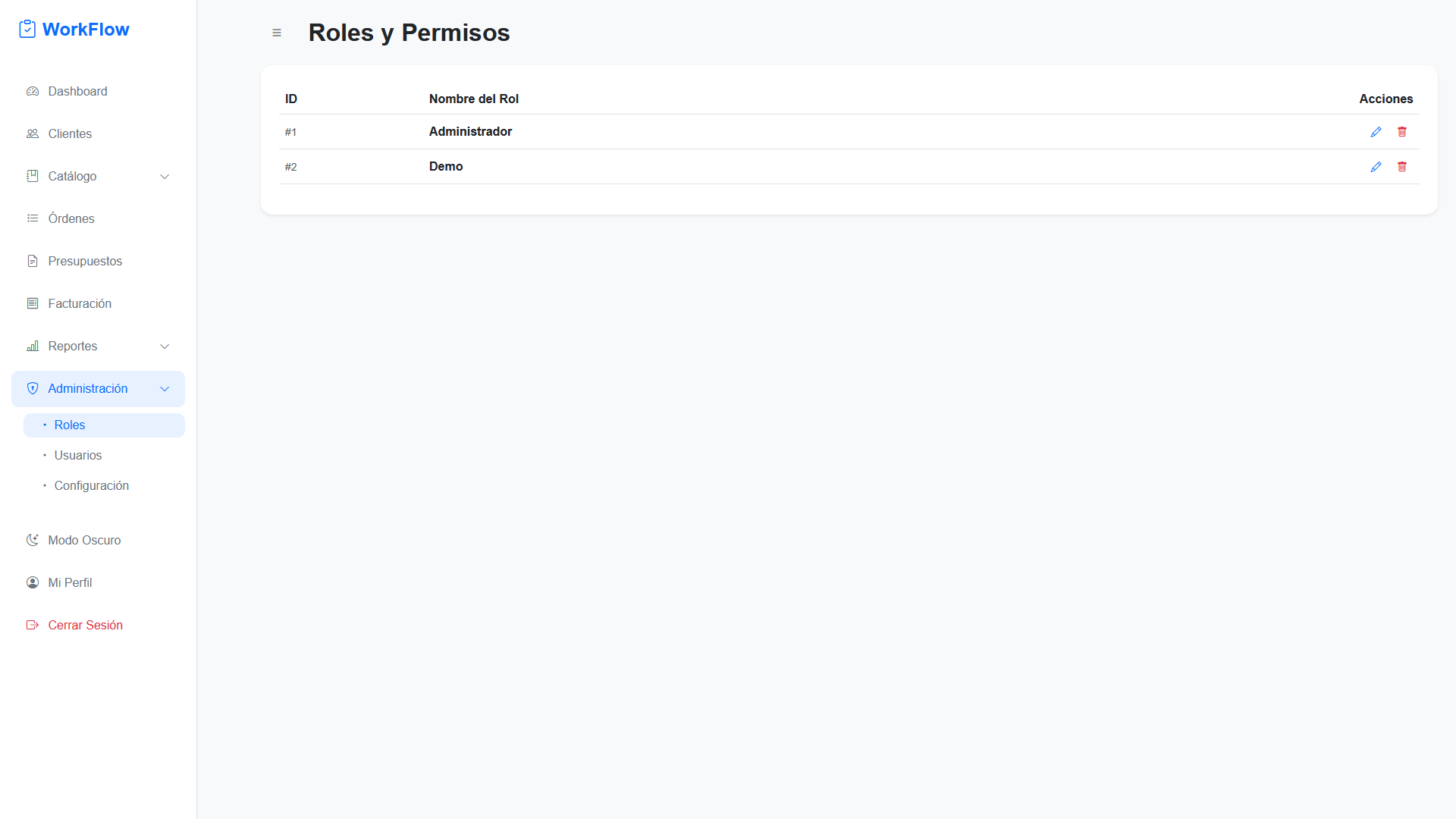
- Crear un Rol: Ve a "Roles" y haz clic en "Nuevo Rol" (ej. "Técnico", "Vendedor", "Cajero").
- Asignar Permisos: Para cada rol, puedes marcar casillas específicas por cada módulo del sistema:
- Ver: Permite consultar la información del módulo.
- Agregar: Permite crear nuevos registros.
- Editar: Permite modificar registros existentes.
- Eliminar: Permite borrar registros.
- Ejemplo Práctico: Un "Técnico" podría tener permisos para Ver y Editar Órdenes de Trabajo, pero no se le otorgaría ningún permiso en el módulo de Facturación o Reportes.
Gestión de Usuarios
Aquí creas las cuentas de acceso individuales para tu equipo de trabajo.
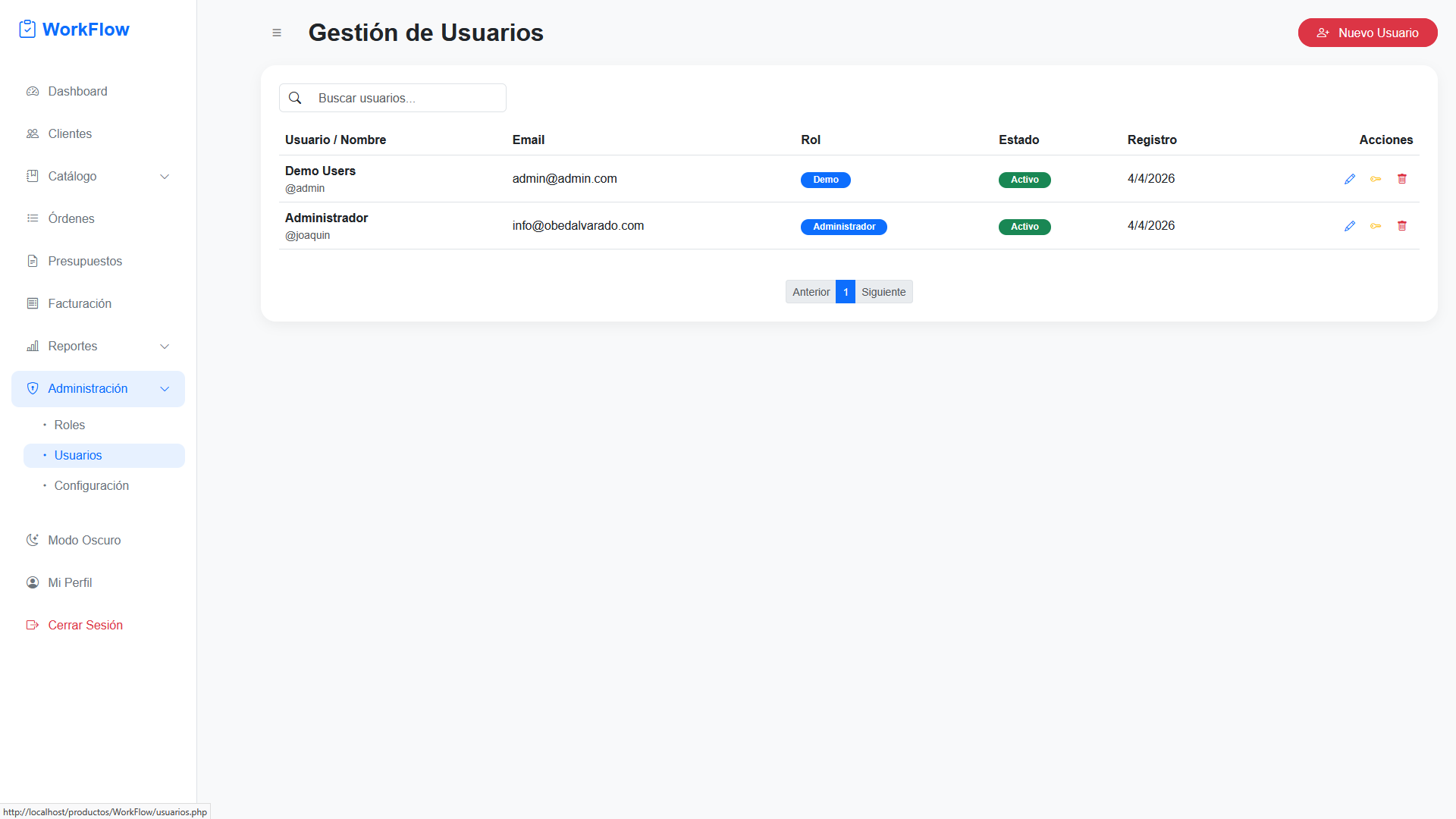
- Haz clic en "Nuevo Usuario".
- Ingresa su Nombre, Correo Electrónico y un Nombre de Usuario único.
- Asigna una contraseña temporal (el usuario podrá cambiarla después).
- Asigna el Rol que creaste en el paso anterior.
- Estado: Puedes cambiar el estado de un usuario a "Inactivo" si deja de trabajar en la empresa. Esto bloquea su acceso inmediatamente sin borrar su historial de acciones en el sistema.